> For the complete documentation index, see [llms.txt](https://docs.signius.eu/manuals/llms.txt). Markdown versions of documentation pages are available by appending `.md` to page URLs; this page is available as [Markdown](https://docs.signius.eu/manuals/seal-de/signius-seal/signius-seal-client/pdf-pades-siegelung.md).
# PDF/PAdES Siegelung
## Konfiguration des PAdES-Prozesses für überwachte Ordner (überwachtes Dateisystem)
Diese Dokumentation beschreibt die Konfiguration des digitalen Signaturprozesses mithilfe der SIGNIUS Seal Client-Anwendung. Nachfolgend findest du ein Beispiel für die Prozesskonfiguration der PAdES-Signatur für überwachte Ordner.
### Erstellen eines neuen Prozesses
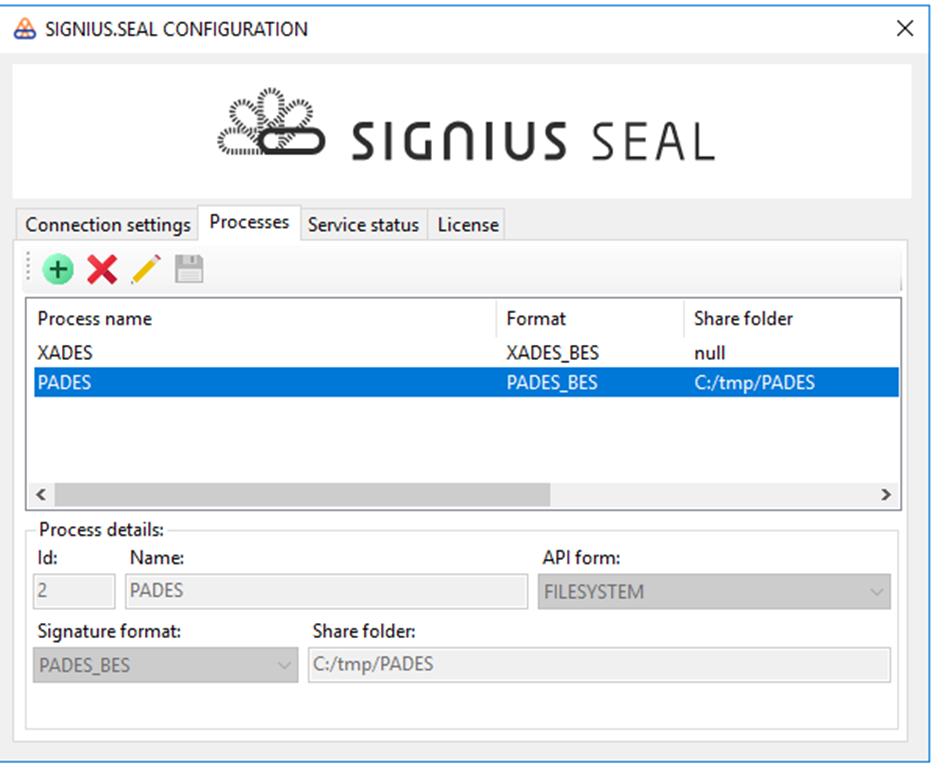
Ähnlich wie bei der XAdES-Konfiguration beginnen wir im Reiter „Processes“ und erstellen einen neuen Prozess durch Klicken auf das grüne Plus-Symbol.
### Vergabe eines Prozessnamens
Im Feld „Process name“ tragen wir PAdES ein, was in diesem Fall den Prozess zur Signierung von .PDF-Dateien bezeichnet.
### Auswahl der Kommunikationsmethode
Im Feld „API form“ wählen wir aus der Dropdown-Liste "FILESYSTEM" aus. Das bedeutet, dass die Kommunikation mit dem Signaturdienst über das lokale Dateisystem (überwachter Ordner) erfolgt.
### Auswahl des Signaturformats
Im Abschnitt „Signature format“ wählen wir aus dem Dropdown-Menü "PAdES\_BES" aus – das ist das Signaturformat für .PDF-Dateien.
### Festlegen des Speicherorts für den Austauschordner
Wir erstellen ein Verzeichnis C:/tmp/PAdES auf dem Systemlaufwerk, das als gemeinsamer Ordner für den Signaturprozess dient. (Der Speicherort ist frei wählbar – dies ist nur ein Beispiel.)
### Speichern des Prozesses
Der Prozess wird über das Diskettensymbol gespeichert.
### Starten des Prozesses
Wechsle zum Reiter „Dienststatus“ und starte den Prozess.
Beispielkonfiguration für den PAdES-Prozess mit den oben genannten Daten:
## Testen des PAdES-Prozesses
### Aufrufen des Verzeichnisses
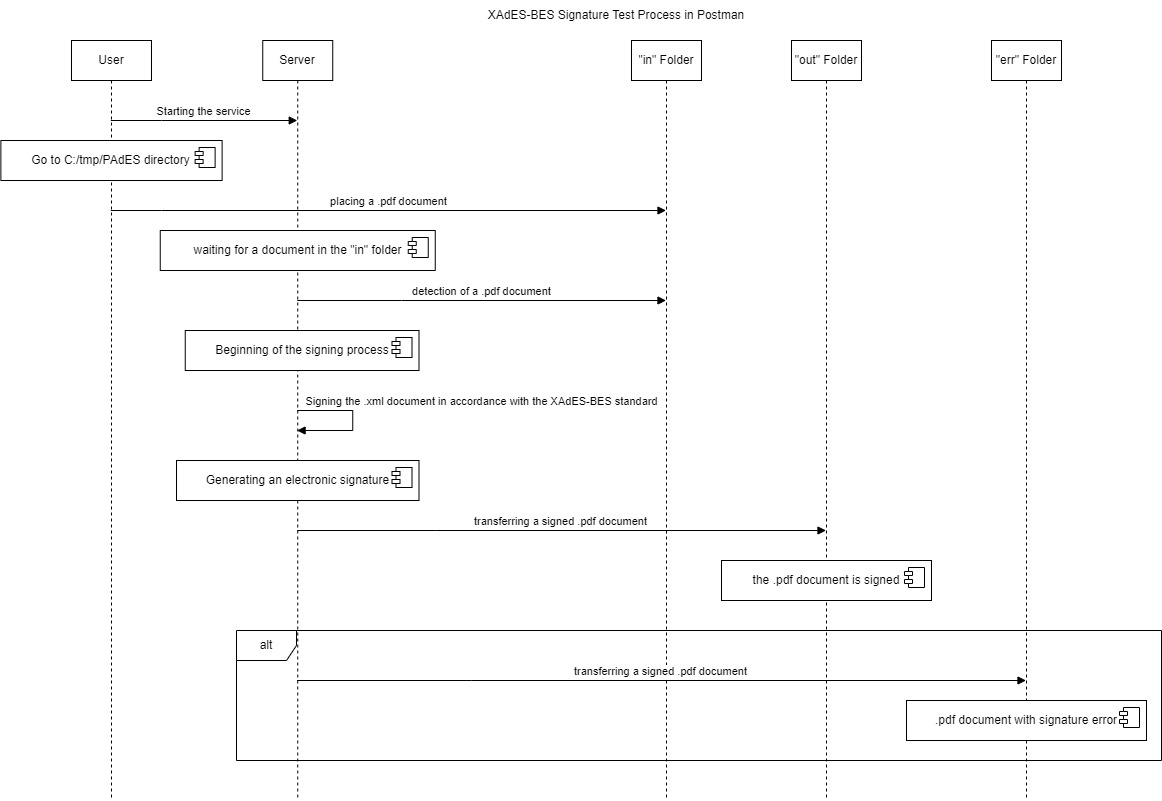
Nach dem Start des Dienstes navigieren wir zum zuvor definierten Speicherort, z. B. C:\tmp\PAdES.
### Vorbereitung des Dokuments
Wähle das zu signierende Dokument mit der Dateiendung .pdf aus.
### Verwendung von Signaturordnern
Das .pdf-Dokument wird in den Ordner "in" gelegt. Nach kurzer Zeit verschwindet es aus dem Ordner in und erscheint signiert im Ordner "out".
\
Im Falle eines Fehlers während des Signaturprozesses erscheint das Dokument im Ordner "err".